-
R 설치하기R/Contents 2021. 6. 12. 14:49
구글에서 R을 검색하면
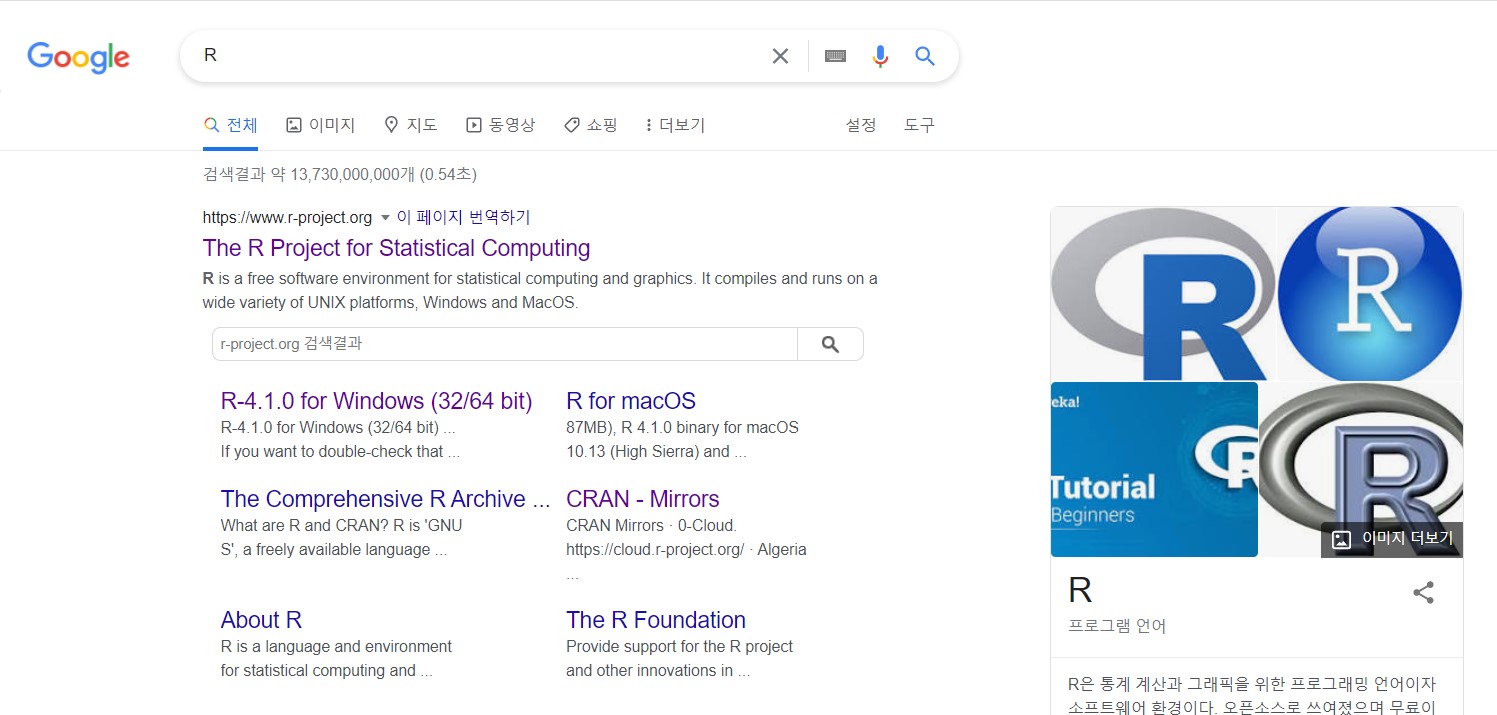
[그림 1] The R Project for Statistical Computing을 클릭하면 R을 다운받을 수 있는 사이트로 이동하게 된다. 또는 www.r-project.org를를 입력하면 된다.
그 다음은 download R을 클릭한다.
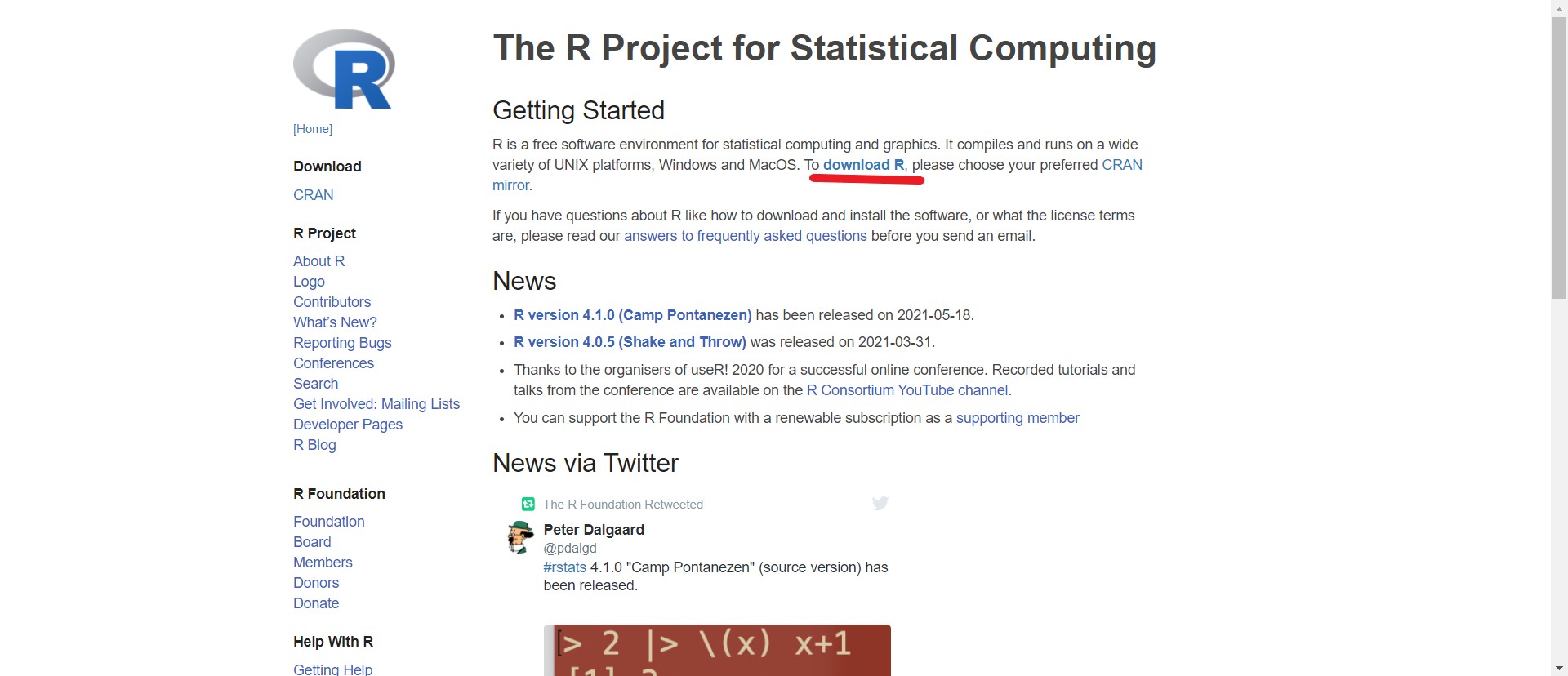
[그림 2] 왼쪽부분에 다운받을 수 있는 cloud가 나라별로 나열되어 있다. 어느 것을 선택해도 상관은 없지만 Korea에 속해 있는 링크 중에 하나를 클릭하면 된다.

[그림 3] 링크 중의 하나를 클릭하면 다음의 화면으로 이동한다.
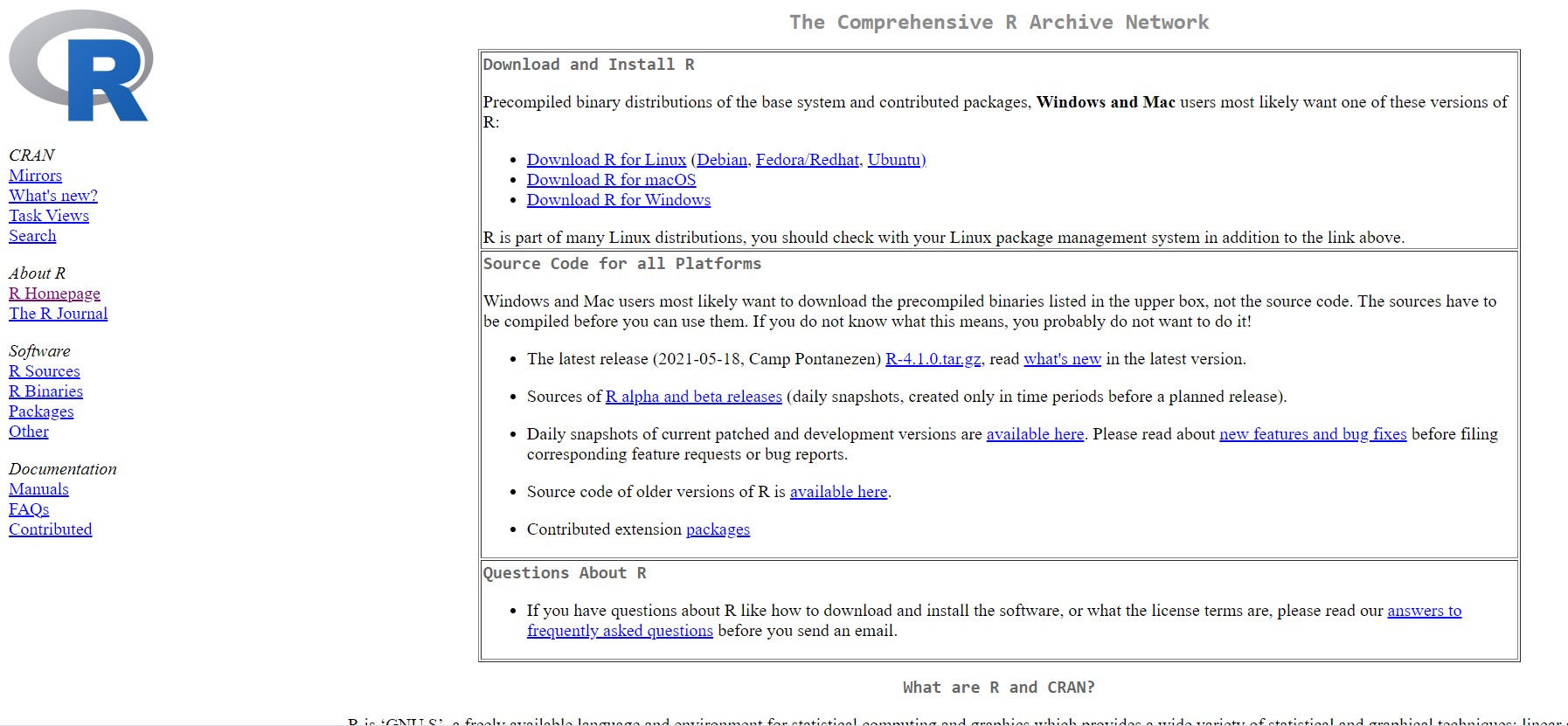
[그림 4] 윈도우를 사용하는 사용자라면 Download R for Windows를, 애플을 사용하는 사용자라면 Download R for macOS를 클릭하면 된다.
install R for the first time을 클릭한 후
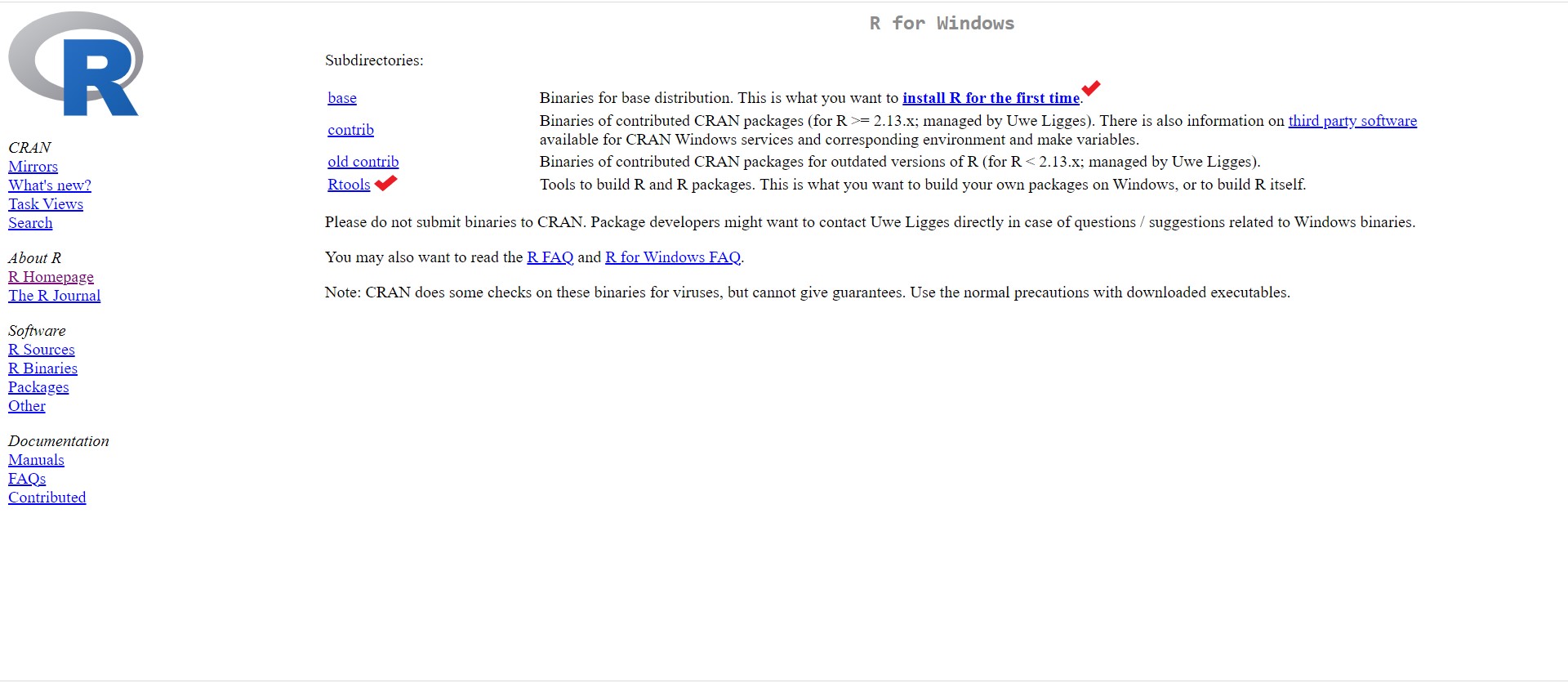
[그림 5] Download R 4.1.0 for Windows를 클릭하면 R파일이 다운로드된다.
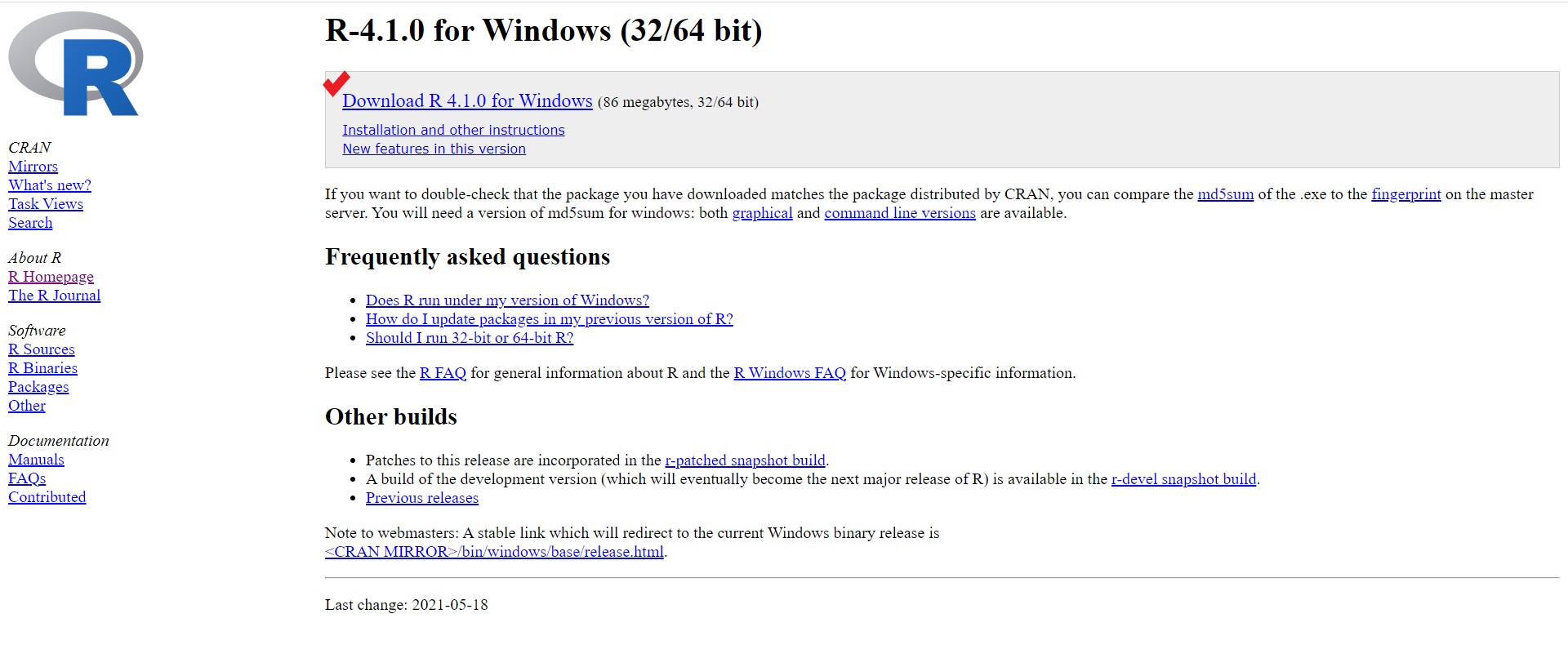
[그림 6] [그림 5]에 보면 Rtools에도 체크 되어 있다. 예전에는 Rtools가 패키지로 제공되었기 때문에 install.package("Rtools")를 입력한 후 실행 시키면 설치가 되었지만 지금은 패키지로 제공되지 않아 별도로 설치해야 한다. Rtools를 클릭하면 다음의 화면으로 이동하게 되는데 컴퓨터 사양에 맞게 64비트 혹은 32비트를 클릭하면 된다.
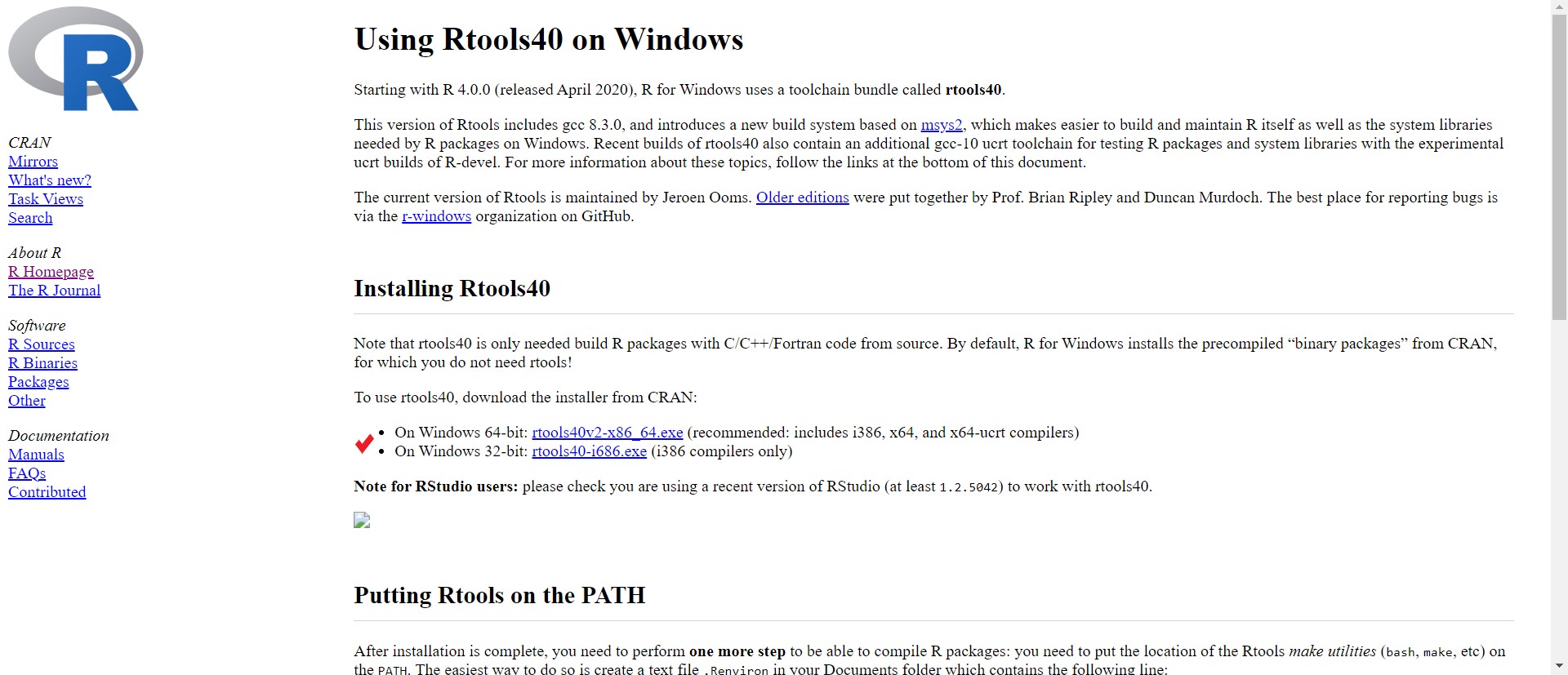
[그림 7] 참고로, 원한다면 지금 설치 하지 않아도 된다. 나중에 R을 사용하다가 Rtools가 설치되지 않았다는 에러가 생성되면 그때 설치해도 된다.
다시 [그림 6]으로 가서, 다운로드 된 R프로그램 (R-4.1.0-win.exe)를 클릭하면 실행이 된다.
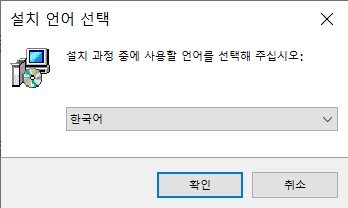
먼저 설치 언어를 선택해야 하는데, 영어 혹은 한국어를 선택하면 된다.
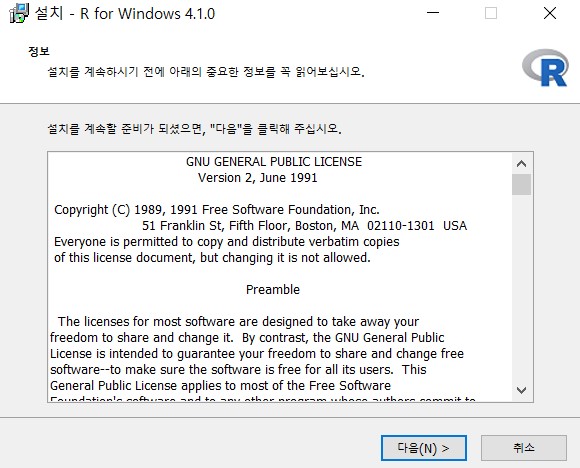
[그림 8] [그림 9]에서는 다음(N)을 클릭.
[그림 9] [그림 10]에서는 설치할 폴더 위치를 정하는 것인데 특별히 선호하는 곳이 없다면 변경없이 다음(N)을 클릭하면 된다.
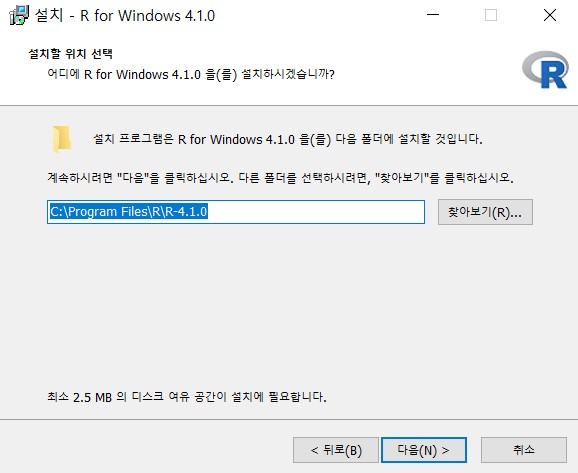
[그림 10] [그림 11]은 설치 요소인데 다음(N)을 클릭하면 된다.
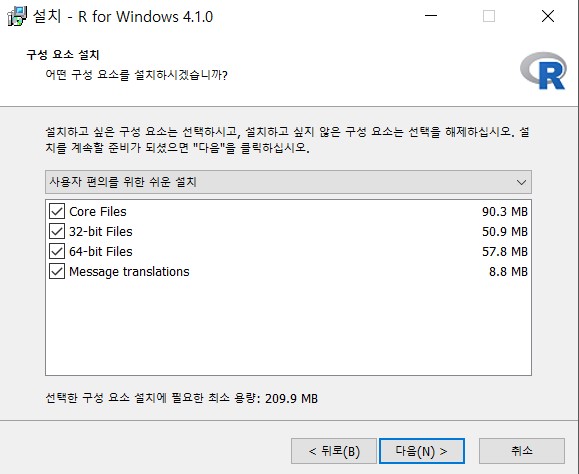
[그림 11] [그림 12]에서도 다음(N)을 클릭하면 된다.
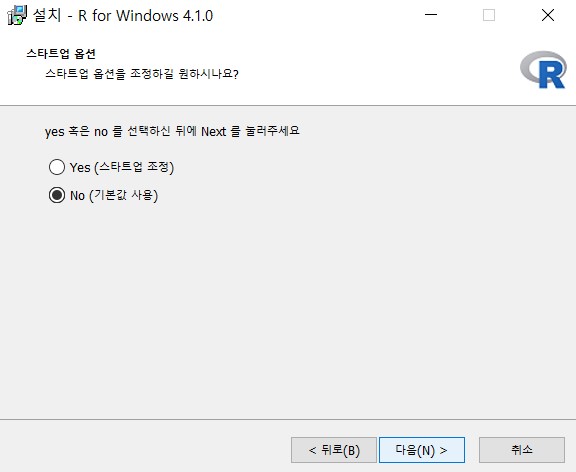
[그림 12] [그림 13]에서도 특별히 선호하는 위치가 없다면 다음(N)을 클릭
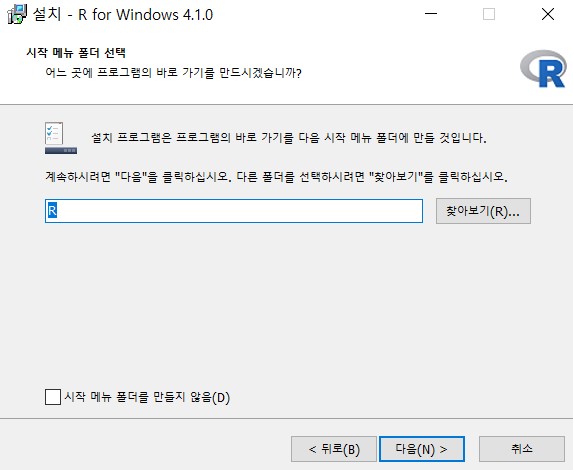
[그림 13] [그림 14]에서 바탕화면에 아이콘을 생성하고 싶으면 바탕화면에 아이콘 생성(D)에 체크해주고, 빠른 실행 아이콘을 생성하고 싶으면 빠른 실행 아이콘 생성(Q)에 체크해주면 된다. 그리고 난 후 다음(N) 클릭
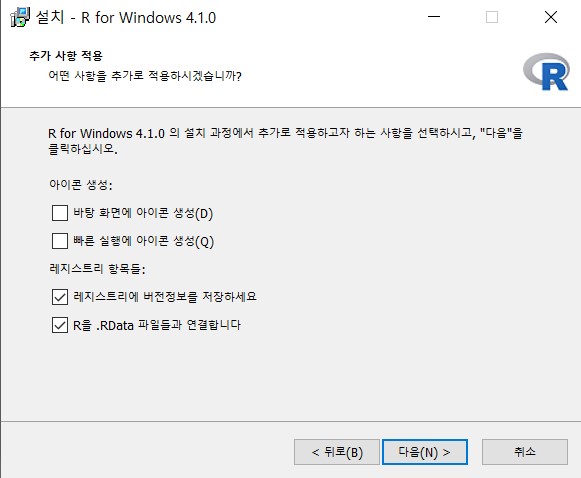
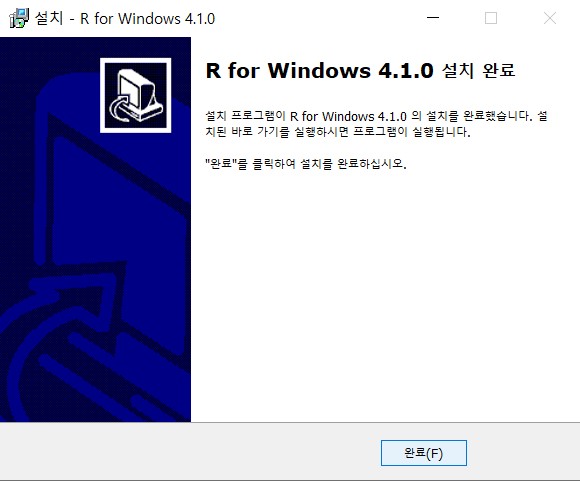
[그림 14] 그러면 설치가 진행되고 완료된 후에는 [그림 15]와 같은 창이 생성된다.
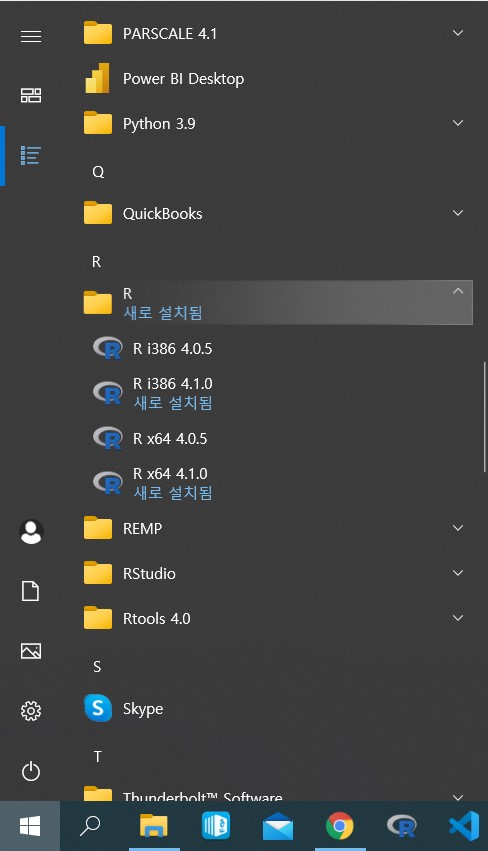
[그림 15] 왼쪽 하단에 윈도우 표시를 클릭한 후 R을 찾아보면 프로그램이 설치 되어 있는 것을 확인 할 수 있다.
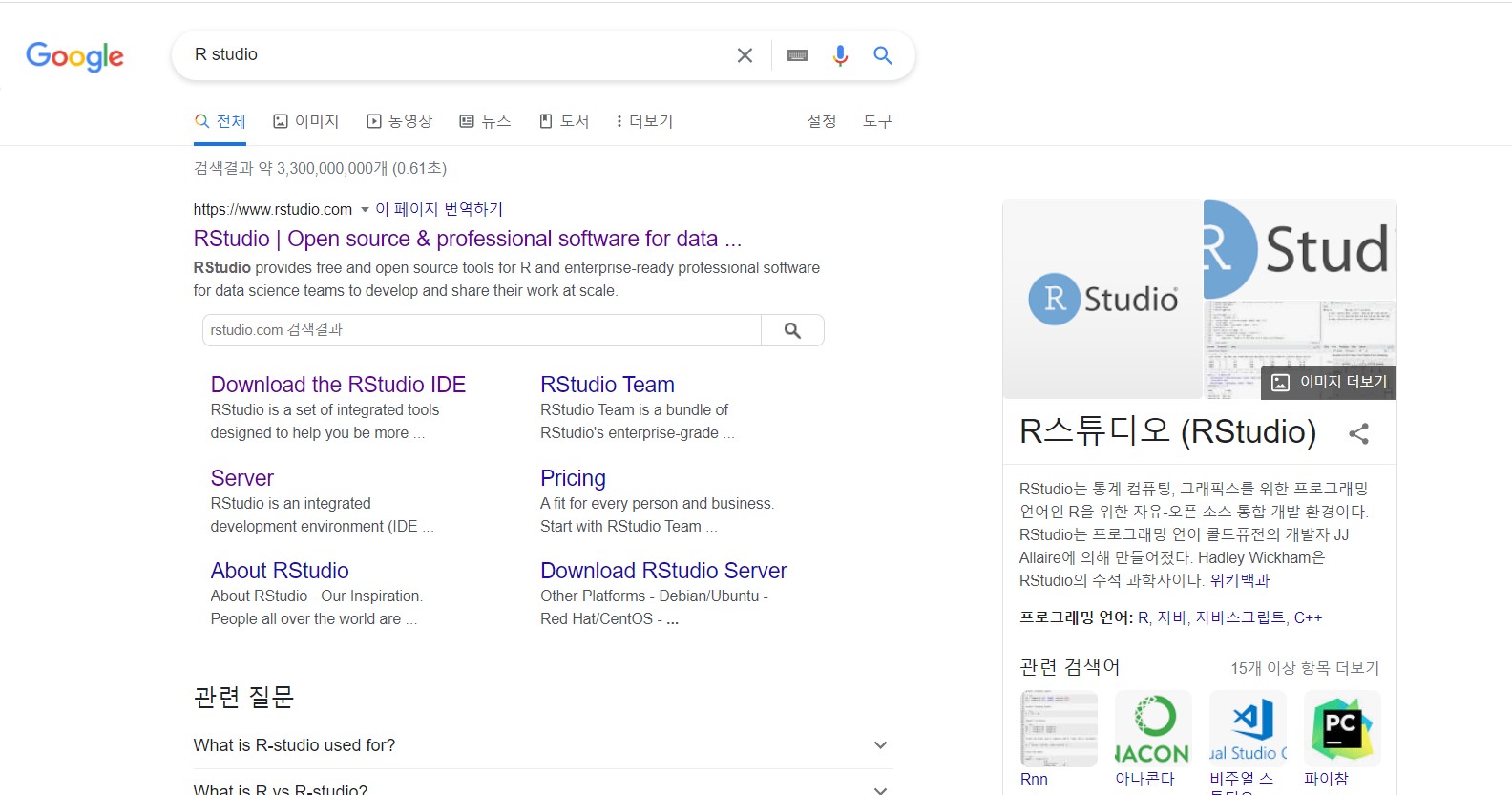
[그림 16] R Studio를 설치하려면 웹 사이트에서 R Studio를 검색하거나 https://www.rstudio.com/ 입력한 후 들어가면 된다.
[그림 17] https://www.rstudio.com/에 들어와서 우측 상단에 있는 DOWNLOAD를 클릭하면 된다.
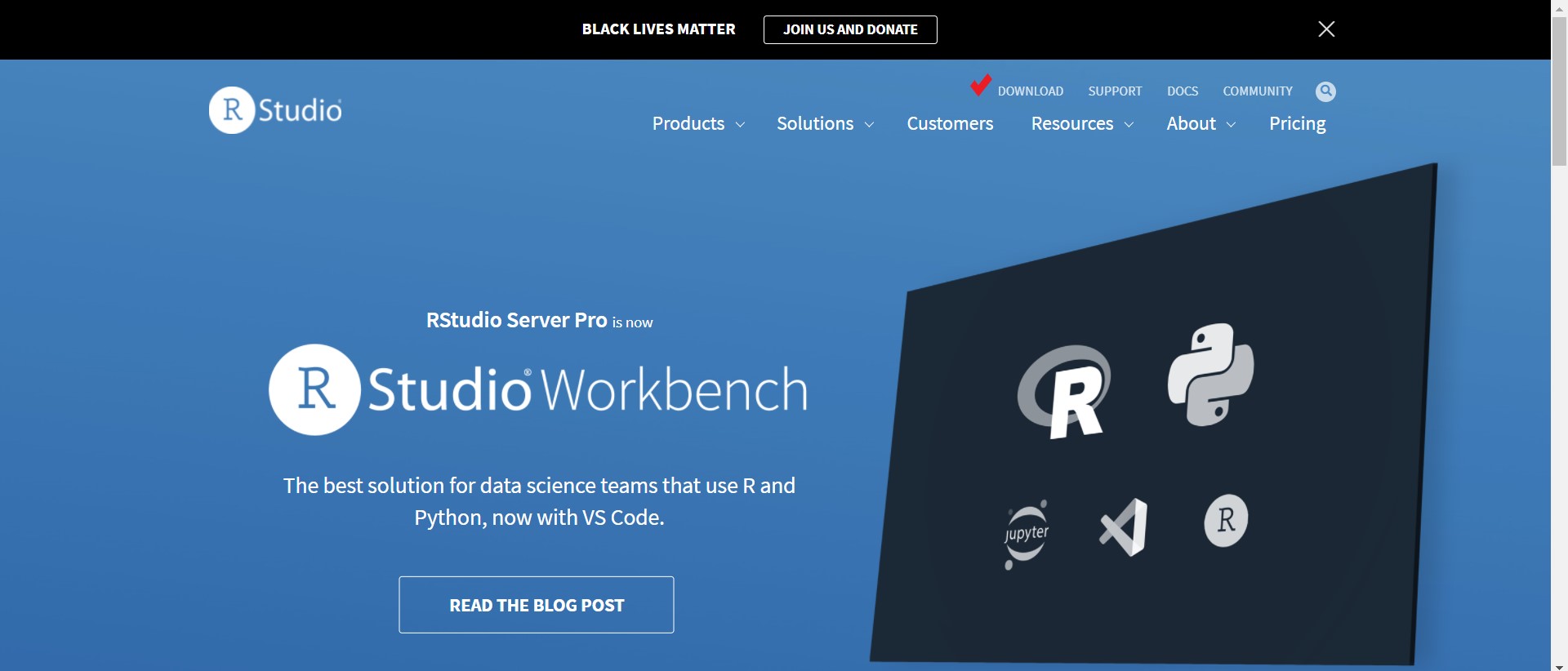
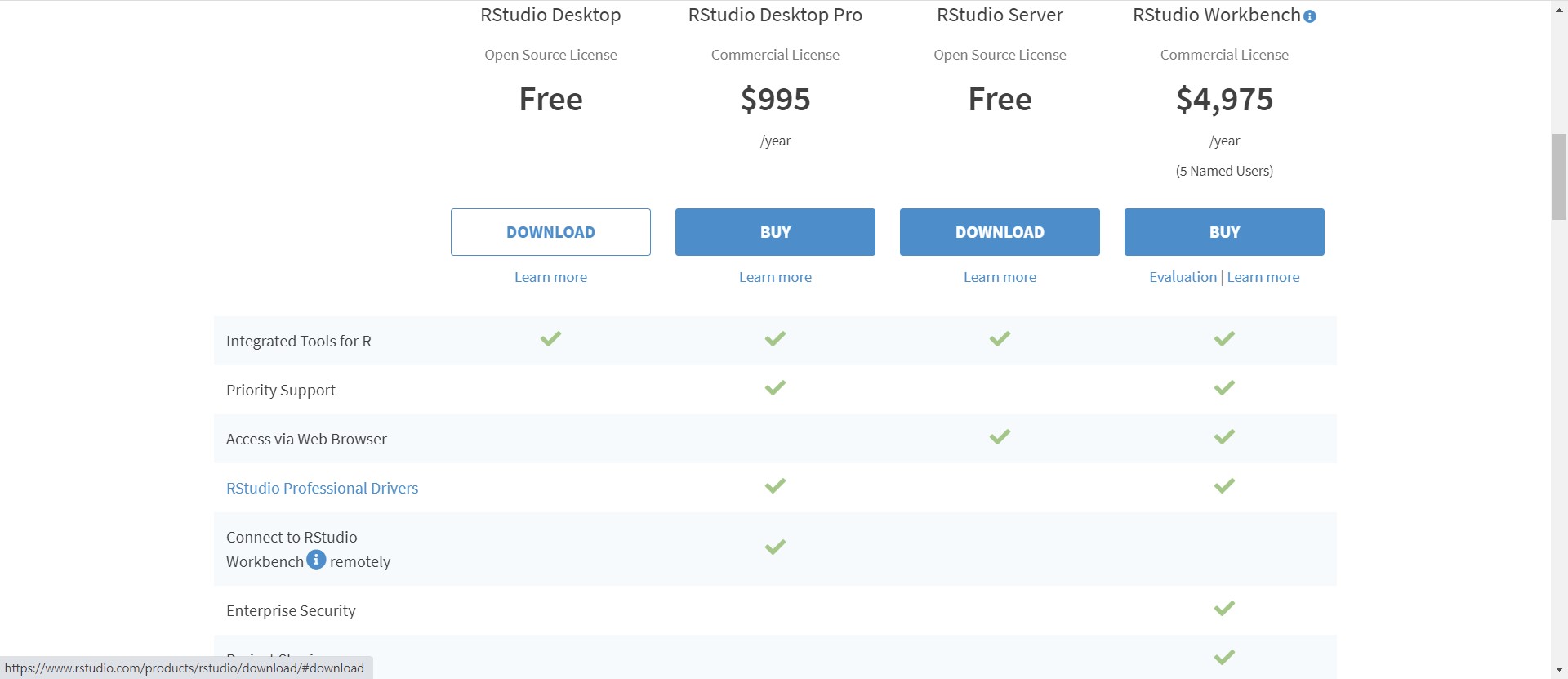
[그림 18] 화면 중간 부분에 보면 RStudio Desktop에서 DOWNLOAD를 클릭(그림 190하거나 아니면 화면 아래로 계속 내려가면
[그림 19] [그림 20]과 같이 All Installers 아래 다운로드 할 수 있는 리스트가 있는데 윈도우 사용자는 windows10에 해당하는 것을, 맥 사용자는 macOS10.14에 해당하는 것을 클릭하여 다운로드 하면 된다.
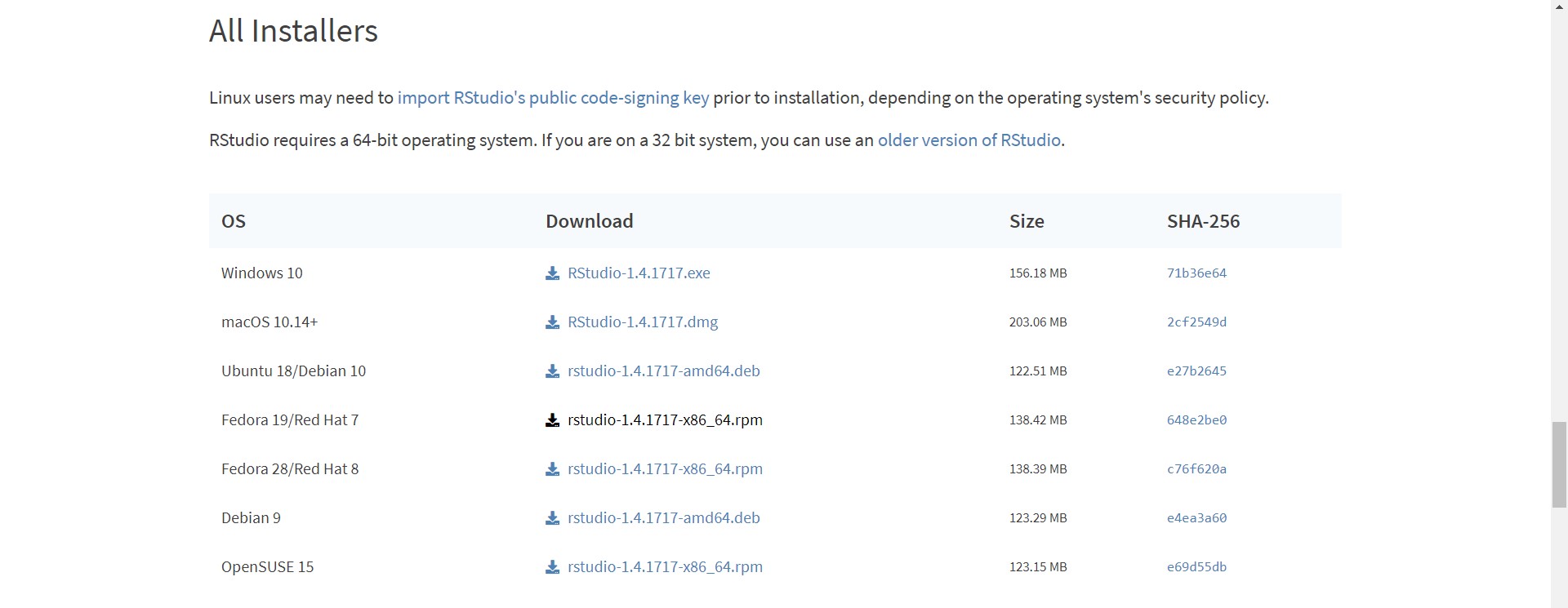
[그림 20] 다운로드 된 파일을 설치하면 R Studio도 설치가 완료된다.
'R > Contents' 카테고리의 다른 글
R에서 특정 변수(혹은 특정 열)만 선택하기 (0) 2022.02.09 [R] 변수명 변경하기 (0) 2021.10.18 R에서 새로운 컬럼 혹은 변수 생성하고 값 부여하기 II (0) 2020.05.16 R에서 text, csv, xlsx, rda 파일 불러오기 (0) 2020.03.18 R에서 새로운 컬럼 혹은 변수 생성하고 값 부여하기 I (0) 2020.03.14